Tampilkan postingan dengan label tugas mandiri 1. Tampilkan semua postingan

Sabtu, 17 Juni 2017

Tugas Mandiri Jaringan Komputer 1: Setting Mail Server via Webmain di LINUX

LAPORAN TUGAS MANDIRI 
ORGANISASI KOMPUTER DAN SISTEM OPERASI
SETTING MAIL SERVER VIA WEBMAIN  DI LINUX


Disusun Oleh Kelompok I :


Dwiky Semuel
NIM: 064001600018

Muhammad Iqbal
NIM: 064001600005

Niko Putra
NIM: 065001600008

Yusuf Alvino Riondi     
NIM: 064001600014


Teknik Informatika
Fakultas Teknologi Industri
Universitas Trisakti
Jakarta – Indonesia
2017

Teori Percobaan

Mail server adalah server yang memungkinkan pengguna (user) untuk dapat mengirim dan menerima surat elektronik  atau e-mail satu sama lain dalam stu jaringan atau dengan internet.
layanan ini menggunakan arsitektur client-server, Artinya ada aplikasi client mengakses server email. Protocol yang umum digunakan adalah protocol SMTP (SIMPLE MAIL TRANSFER PROTOCOL), pop3 (post office protocol v3) imap smtp digunakan sebagai setandar untuk menampung data mendistribusikan email. sedangkan pop3 dan imap digunakan agar user dapat mengambil dan membaca email secara remote.
sedangkan web mail server adalah sarana yang memungkinkan user dapat mengakses e-mail melalui web
dalam kata lain web mail server adalah interfaces dengan kata lain sebuah e-mail yang berada di dalam web sehingga jika membuka e-mail tersebut kita harus membuka web terlebih dahulu dengan koneksi internet dan ini berbasis web.
Protokol Pada Mail Server, Protokol yang umum digunakan antara lain protokol SMTP, POP3 dan IMAP. SMTP (Simple Mail Transfer Protocol) digunakan sebagai standar untuk menampung dan mendistribusikan email. POP3 (Post Office Protocol v3) dan IMAP (Internet Mail Application Protocol) digunakan agar user dapat mengambil dan membaca email secara remote yaitu tidak perlu login ke dalam sistem shelll mesin mail server tetapi cukup menguhubungi port tertentu dengan mail client yang mengimplementasikan protocol POP3 dan IMAP.
SMTP Server : Saat anda mengirimkan email maka email anda akan ditangani SMTP Server dan akan dikirim ke SMTP Server tujuan, baik secara langsung maupun melalui beberapa SMTP Server dijalurnya. Apabila server tujuan terkoneksi maka email akan dikirim, namun apabila tidak terjadi koneksi maka akan dimasukan ke dalam queue dan di resend setiap 15 menit, apabila dalam 5 hari tidak ada perubahan maka akan diberikan undeliver notice ke inbox pengirim.
POP3 Server : Jika menggunakan POP3 Server, apabila kita akan membaca email maka email pada server di download sehingga email hanya akan ada pada mesin yang mendownload email tersebut (kita hanya bisa membaca email tersebut pada device yang mendownload email tersebut).
IMAP Server : Jika menggunakan IMAP Server, email dapat dibuka kembali lewat device yang berbeda.


CARA PERCOBAAN

  1. Instal debian dan masuk sebagai root

  1. Setting file Interfaces yang berada di etc/network/interfaces

  1. Kita coba ping IP yang telah kita buat

  1. Selanjutnya install bind9
  2. Setting konfigurasi file named.conf.local yang berada di etc/bind/named.conf.local


  1. Setting file domain, yang berada di etc/bind/domain

  1. Setting file ip, yang berada di etc/bind/ip

  1. Uji IP dan domain dengan nslookup

  1. Kemudian install postif dan postfix pada debian kita
  2. Kemudian install courier-imap dan courier-pop

  1. Kemudian konfigurasi postfix dengan perintah, dpkg reconfigure postfix atau secara manual kita bisa mengkonfigurasikan nya melalui file main.cf yang terletak di etc/postfix/main.cf

  1. Buat user email baru dengan mengetikan perintah adduser NamaUser

  1. Kita install squirrelmail pada debian kita
  2. Lalu konfigurasikan file apeche2.conf yang terletak di etc/apache2/apache2.conf

  1. Lalu konfigurasi file apache.conf yang terletak di etc/squirrelmail/apache.conf

  1. Terakhir kita tes domain mail dengan mengetikan lynx mail kita

  1. Setting IP dan DNS pada Virtualbox


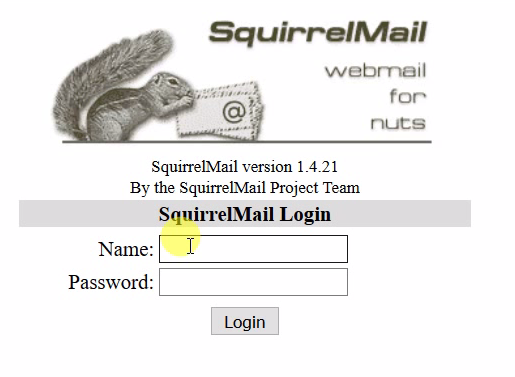
  1. Kita tes kirim-pengiriman e-mail dibrowser kita
Kesimpulan
Mail server adalah server yang memungkinkan pengguna (user) untuk dapat mengirim dan menerima surat elektronik  atau e-mail satu sama lain dalam stu jaringan atau dengan internet.
layanan ini menggunakan arsitektur client-server, Artinya ada aplikasi client mengakses server email. Protocol yang umum digunakan adalah protocol SMTP (SIMPLE MAIL TRANSFER PROTOCOL), pop3 (post office protocol v3) imap smtp digunakan sebagai setandar untuk menampung data mendistribusikan email. sedangkan pop3 dan imap digunakan agar user dapat mengambil dan membaca email secara remote.
    Mail server berfungsi sebagai pengatur atau penerima dan penyalur respon atas email yang masuk. Tak hanya itu fungsi utama dari program ini adalah sebagai aplikasi yang digunakan untuk menginstal email. Oleh karena itu aplikais ini sangat penting karena akan mengatur jalannya email dan merespon setiap email yang masuk.

Pada dasarnya ada dua cara kerja program ini. pertama, proses pengiriman email akan melewati tahapan yang agak panjang. saat email dikirim karena email akan disimpan pada server utama atau email server itu sendiri berdasarkan tujuan email akan dikirimkan kemana. Umumnya file ini berisi informasi yang dimana sumber tujuan, serta adanya waktu pengiriman. Nah saat kamu sebagai user membaca email berarti user telah mengakses server email tersebut dan membaca email yang tersimpan pada server yang di tampilkan pada browser pengguna.

Untuk melihat video, klik disini.

Minggu, 11 Juni 2017

Tugas Mandiri Organisasi Komputer dan Sistem Operasi 1: TASM

LAPORAN TUGAS MANDIRI 
ORGANISASI KOMPUTER DAN SISTEM OPERASI
TASM


Disusun Oleh :

  
Nama : Dwiky Semuel
Nim : 064001600018

Teknik Informatika
Fakultas Teknologi Industri
Universitas Trisakti
Jakarta – Indonesia
2017


DESKRIPSI
Membuat program Kartu Nama menggunakan bahasa pemrograman (assembly) via TASM
KOMPETENSI DASAR
1. Memahami TASM dalam sistem operasi Microsoft Windows 7 32-bit.
2. Memahami fungsi TASM.
3. Memahami bahasa asembly.
TEORI SINGKAT
Turbo Assembler (TASM) merupakan perangkat lunak bahasa pemrograman Assembly yang dikembangkan Borland untuk komputer personal yang kompatibel dengan IBM, umumnya berbasis prosesor x86. Perangkat lunak ini diperdagangkan oleh Borland sebagai sebuah produk mandiri, atau dipaketkan bersama produk perangkat lunak bahasa pemrograman tingkat tinggi yang juga dikembangkan Borland, biasanya produk untuk tingkat mahir seperti (Borland Pascal, atau Borland C++), dan memiliki integrasi yang sangat baik dengan bahasa-bahasa pemrograman tingkat tinggi tersebut. Dengan berakhirnya era kejayaan keluarga Turbo, Turbo Assembler saat ini sudah tidak lagi dikembangkan oleh Borland.

LAB SETUP
·         1 buah PC.
·         Sistem Operasi Microsoft (Windows 7 32-bit).
      LANGKAH-LANGKAH
1. Download dulu file TASM diinternet. File tersebut berbentuk file rar, lalu extract ke C:/Users/Niko/. Bila sudah selesai, maka akan mucnul seperti gambar dibawah ini.

 2. Setelah itu, masuk ke Notepad. Buatlah source code berdasarkan bahasa Assembly dengan baik dan benar.


3. Setelah selesai membuat source code, Simpan file lewat Save as. Lalu pilih kedalam directory TASM yang ada pada Local Disk C:. Jangan lupa untuk memberi nama file sesuka hati ditambah ".asm" dibelakangnya.

4. Setelah menyimpan source code. Buka command prompt. Maka akan muncul tampilan seperti berikut ini.


5. Setelah itu, ketik cd tasm untuk mengganti directory ke folder TASM yang kita taruh pada Local Disk C: sebelumnya.


6. Ketik "tasm nama_file" untuk mengcompile file yang tadi kita buat lewat notepad.


7. Apabila output yang keluar seperti yang diatas, lanjutkan dengan mengetik "tlink/t nama_file" Command ini berfungsi untuk menjalankan file kita tadi.


8. Apabila output yang keluar seperti yang diatas, lanjutkan dengan mengetik  "nama_file" Command ini berfungsi untuk  mengeksekusi program .exe yang kita buat. Apabila berhasil, maka akan keluar output sebagai berikut.

9. Apabila output yang keluar seperti yang diatas, lanjutkan dengan mengisi kalimat sesuai keinginan, maka akan menghasilkan output seperti di bawah.

Untuk video, klik disini
DESKRIPSI
Membuat program Kartu Nama menggunakan bahasa pemrograman (assembly) via TASM

KOMPETENSI DASAR
1. Memahami TASM dalam sistem operasi Microsoft Windows 7 32-bit.
2. Memahami fungsi TASM.
3. Memahami bahasa asembly.

TEORI SINGKAT
Turbo Assembler (TASM) merupakan perangkat lunak bahasa pemrograman Assembly yang dikembangkan Borland untuk komputer personal yang kompatibel dengan IBM, umumnya berbasis prosesor x86. Perangkat lunak ini diperdagangkan oleh Borland sebagai sebuah produk mandiri, atau dipaketkan bersama produk perangkat lunak bahasa pemrograman tingkat tinggi yang juga dikembangkan Borland, biasanya produk untuk tingkat mahir seperti (Borland Pascal, atau Borland C++), dan memiliki integrasi yang sangat baik dengan bahasa-bahasa pemrograman tingkat tinggi tersebut. Dengan berakhirnya era kejayaan keluarga Turbo, Turbo Assembler saat ini sudah tidak lagi dikembangkan oleh Borland.

LAB SETUP
·         1 buah PC.
·         Sistem Operasi Microsoft (Windows 7 32-bit).


      LANGKAH-LANGKAH
1. Download dulu file TASM diinternet. File tersebut berbentuk file rar, lalu extract ke C:/Users/Niko/. Bila sudah selesai, maka akan mucnul seperti gambar dibawah ini.


 2. Setelah itu, masuk ke Notepad. Buatlah source code berdasarkan bahasa Assembly dengan baik dan benar.


3. Setelah selesai membuat source code, Simpan file lewat Save as. Lalu pilih kedalam directory TASM yang ada pada Local Disk C:. Jangan lupa untuk memberi nama file sesuka hati ditambah ".asm" dibelakangnya.


4. Setelah menyimpan source code. Buka command prompt. Maka akan muncul tampilan seperti berikut ini.


5. Setelah itu, ketik cd tasm untuk mengganti directory ke folder TASM yang kita taruh pada Local Disk C: sebelumnya.


6. Ketik "tasm nama_file.asm" untuk mengcompile file yang tadi kita buat lewat notepad.


7. Apabila output yang keluar seperti yang diatas, lanjutkan dengan mengetik "tlink/t nama_file.asm" Command ini berfungsi untuk membuat file bertipe ".obj" untuk file kita tadi.


8. Apabila output yang keluar seperti yang diatas, lanjutkan dengan mengetik "tlink nama_file.obj" Command ini berfungsi untuk membuat file yang kita buat menjadi sebuah program yang siap dieksekusi atau ".exe"


9. Apabila output yang keluar seperti yang diatas, lanjutkan dengan mengetik "nama_file.exe" Command ini berfungsi untuk mengeksekusi program .exe yang kita buat. Apabila berhasil, maka akan keluar output sebagai berikut.


Untuk video (praktikum sendiri), klik disini.
Untuk video (kelompok), klik disini.